Jak zrobić wejściówkę z ostatniej lekcji i pokazać klasie kod QR
Najważniejsze w 30 sekund
- Wejściówkę przygotujesz z własnej notatki: 5 pytań wystarczy na początek lekcji.
- Przed pokazaniem kodu sprawdź każde pytanie i klucz z materiałem.
- Uczniowie rozwiązują test bez kont, każdy we własnej, prywatnej sesji.
- Link działa 72 godziny; po wygaśnięciu utwórz nowy kod QR.
Wejściówka to krótki test na początku lekcji, który sprawdza, co uczniowie zapamiętali z poprzednich zajęć. W SpytajMnie przygotujesz ją z własnej notatki i pokażesz klasie jako kod QR. Poniżej pokazujemy cały proces na prawdziwym przykładzie – wszystkie zrzuty pochodzą z działającej aplikacji, z testu wygenerowanego 6 października 2026 r.
Czego potrzebujesz przed lekcją
- konta nauczyciela w SpytajMnie (bezpłatne korzystanie, 5 darmowych generowań w ciągu 24 godzin po zalogowaniu, bez karty),
- materiału z ostatniej lekcji – zdjęcia notatki, strony z zeszytu ćwiczeń lub pliku PDF z Twoim własnym tekstem,
- projektora lub tablicy interaktywnej,
- telefonów lub tabletów uczniów z aparatem i dostępem do internetu.
Przygotuj test przed lekcją, a nie w trakcie. Generowanie trwa zwykle kilkadziesiąt sekund, ale musisz jeszcze przeczytać pytania i sprawdzić klucz.
Krok 1. Wgraj materiał i ustaw test
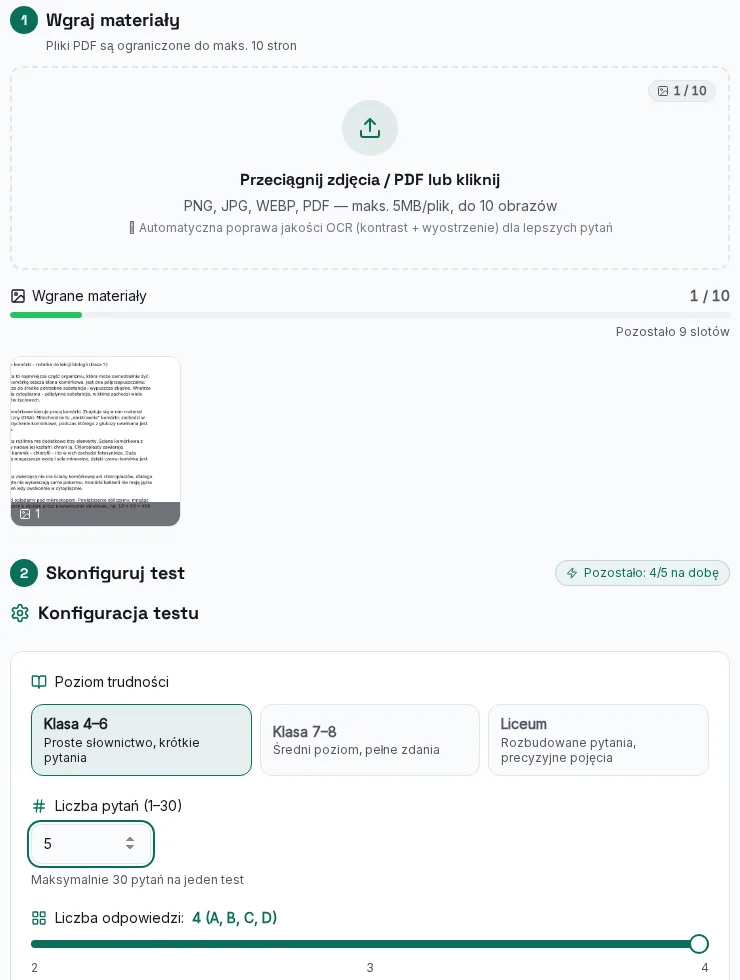
W przykładzie użyliśmy autorskiej notatki „Budowa komórki – notatka do lekcji biologii (klasa 5)”: komórka jako najmniejsza część organizmu, błona, cytoplazma, jądro, mitochondria, ściana komórkowa, chloroplasty, wakuola i obliczanie powiększenia mikroskopu.
Ustawienia: poziom Klasa 4–6, 5 pytań, jednokrotny wybór, 4 odpowiedzi.
Krok 2. Sprawdź pytania i klucz
To najważniejszy krok. Generator może się mylić, dlatego przed pokazaniem kodu przeczytaj każde pytanie i porównaj poprawną odpowiedź z notatką. W naszym teście powstało 5 pytań:
| Pytanie | Poprawna odpowiedź | Zgodność z notatką |
|---|---|---|
| Co to jest komórka? | najmniejsza część organizmu, która może żyć sama | tak |
| Co sprawia, że komórka roślinna jest jędrna? | duża wakuola z wodą i solami | tak |
| Gdzie zachodzi oddychanie komórkowe? | w mitochondriach | tak |
| Dlaczego zwierzęta nie wytwarzają same pokarmu? | nie mają ściany komórkowej ani chloroplastów | tak – kluczowy jest brak chloroplastów |
| Jak obliczamy powiększenie mikroskopu? | mnożymy powiększenie okularu przez powiększenie obiektywu | tak |
Jeśli któreś pytanie jest niejasne albo wykracza poza lekcję, wygeneruj test ponownie lub zmień materiał. Lepiej poświęcić na to dwie minuty przed lekcją niż tłumaczyć błąd w kluczu całej klasie.
Krok 3. Kliknij „Pokaż QR klasie”
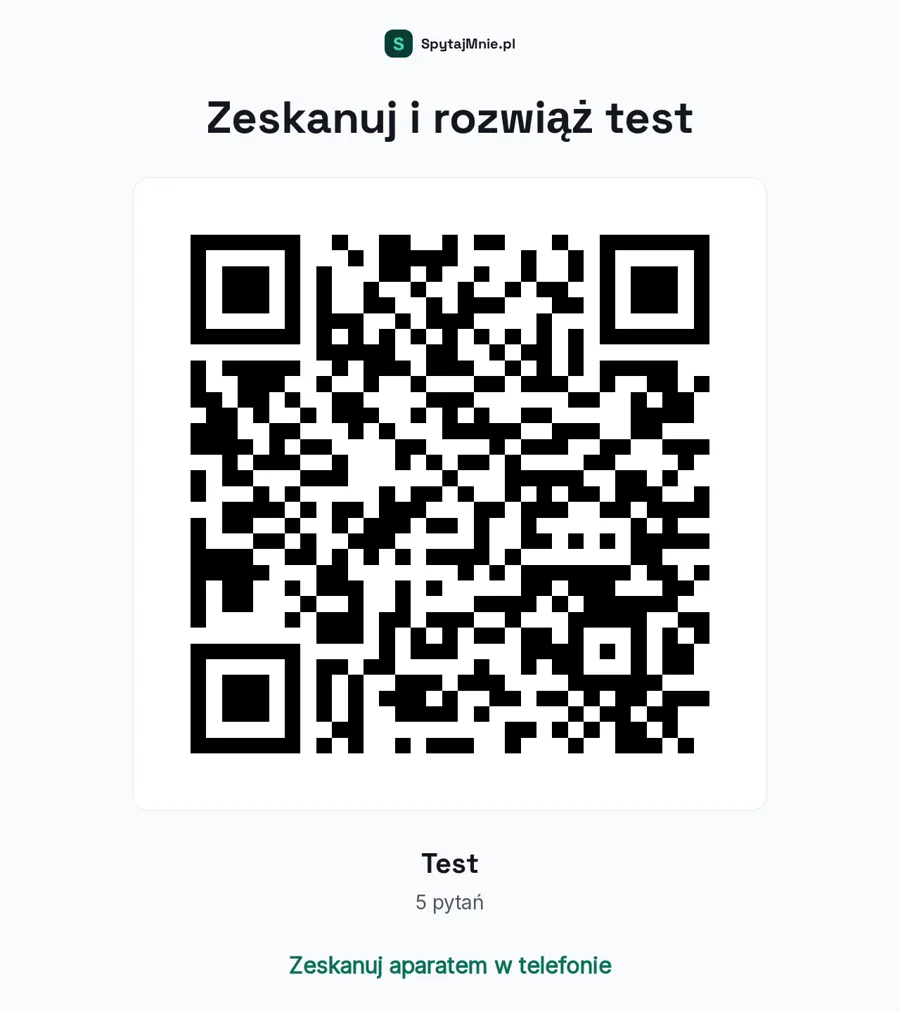
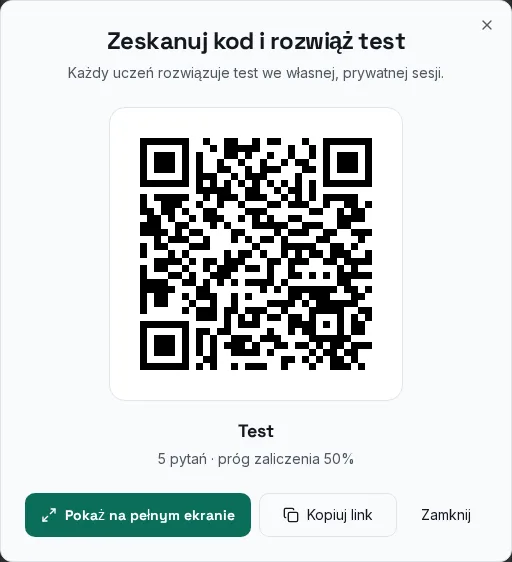
Pod testem kliknij „Pokaż QR klasie”. Aplikacja tworzy link do klasy i wyświetla kod QR. Okno przypomina, że każdy uczeń rozwiązuje test we własnej, prywatnej sesji.
Krok 4. Wyświetl kod na projektorze
Kliknij „Pokaż na pełnym ekranie”. Kod powiększy się na cały ekran, więc uczniowie zeskanują go z ławek. Jeśli ktoś nie może zeskanować kodu, przycisk „Kopiuj link” pozwala wkleić adres np. na tablicę lub do dziennika.
Krok 5. Uczeń rozwiązuje test bez konta
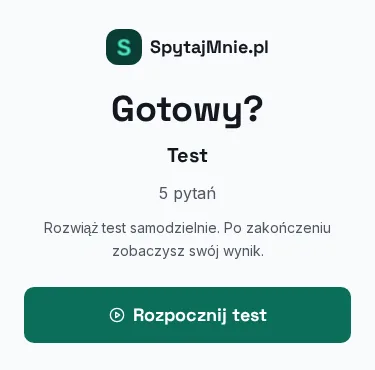
Po zeskanowaniu uczeń widzi ekran startowy i przycisk „Rozpocznij test”. Nie zakłada konta, nie loguje się i nie podaje imienia ani e-maila.
Po kliknięciu „Zobacz wynik” uczeń widzi swój wynik i poprawne odpowiedzi. Poprawne odpowiedzi nie są wysyłane na telefon ucznia przed oddaniem testu.
Każdy uczeń ma osobną sesję
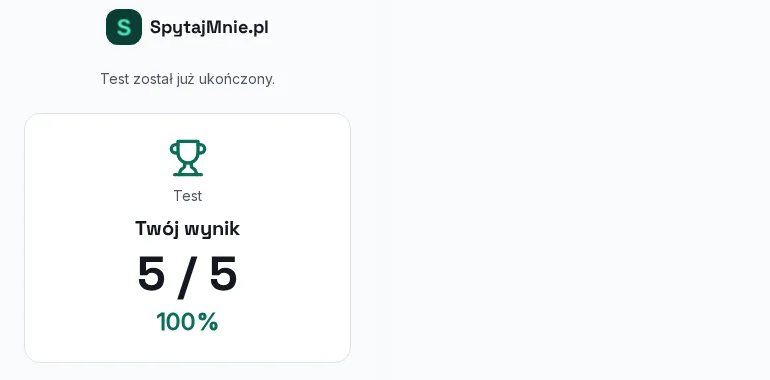
Sprawdziliśmy to na dwóch niezależnych urządzeniach, które otworzyły ten sam kod QR. Pierwszy „uczeń” odpowiedział poprawnie na wszystko, drugi pomylił się w dwóch pytaniach. Każdy zobaczył tylko swój wynik: 5/5 (100%) i 3/5 (60%). Wyniki się nie wymieszały.
Co jeszcze warto wiedzieć:
- Odświeżenie strony nie kasuje postępu – uczeń może kontynuować rozpoczęty test na tym samym urządzeniu, a po oddaniu ponownie zobaczy swój wynik zamiast nowego testu.
- Wynik jest prywatny – widzi go tylko uczeń na swoim urządzeniu. Aplikacja nie ma obecnie zbiorczego panelu wyników klasy dla nauczyciela. Jeśli potrzebujesz wyników, poproś uczniów o pokazanie ekranu albo zapisanie wyniku w zeszycie.
- Skan to nie to samo co uczeń – liczba otwarć linku nie mówi, ilu różnych uczniów rozwiązało test.
Jak długo działa kod QR
Link do testu jest ważny 72 godziny od utworzenia. Po tym czasie uczeń zobaczy komunikat: „Ten test nie jest już dostępny. Poproś nauczyciela o nowy kod QR.” Wtedy otwórz test ponownie i kliknij „Pokaż QR klasie”, aby utworzyć nowy kod. Nieprawidłowy lub usunięty link pokazuje komunikat „Ten test nie jest już dostępny.”
Gdy w klasie nie ma telefonów
Kod QR wymaga urządzeń z internetem. Jeśli uczniowie ich nie mają, pobierz test jako PDF i wydrukuj go – to ta sama wejściówka w wersji papierowej. Więcej o pracy z testami w klasie przeczytasz w artykule o generatorze testów dla nauczycieli.
Podsumowanie
- Przygotuj krótki materiał z ostatniej lekcji.
- Wygeneruj 5 pytań w generatorze testów.
- Sprawdź klucz z notatką.
- Kliknij „Pokaż QR klasie” i wyświetl kod na pełnym ekranie.
- Uczniowie rozwiązują test bez kont, każdy we własnej sesji.
Odpowiedzi na pytania o limity i konto znajdziesz w FAQ, a jeśli chcesz najpierw wypróbować quizy, zajrzyj do darmowego generatora quizów. Uczniom do samodzielnej nauki przyda się też generator fiszek.
Sprawdź się – mini-quiz z artykułu
Co warto zrobić przed pokazaniem kodu QR klasie?
- A) Przeczytać pytania i sprawdzić klucz z notatką
- B) Założyć konta uczniom
- C) Wyłączyć internet
- D) Nic – test zawsze jest bezbłędny
Czy uczeń musi mieć konto, żeby rozwiązać wejściówkę z kodu QR?
- A) Tak, z e-mailem
- B) Nie, rozwiązuje bez konta
- C) Tak, przez Google
- D) Tylko nauczyciel zakłada mu konto
Jak długo działa link do testu z kodu QR?
- A) 1 godzinę
- B) 24 godziny
- C) 72 godziny
- D) Bez końca
Kto widzi wynik ucznia?
- A) Cała klasa na projektorze
- B) Nauczyciel w zbiorczym panelu
- C) Wszyscy z tym samym kodem
- D) Tylko uczeń na swoim urządzeniu
Co zrobić, gdy uczniowie nie mają telefonów?
- A) Pobrać test jako PDF i wydrukować
- B) Przełożyć lekcję
- C) Pokazać odpowiedzi na projektorze
- D) Udostępnić hasło do konta
Odpowiedzi i wyjaśnienia zobaczysz po rozwiązaniu quizu na stronie.
Uczysz się z tego tematu? Z własnych notatek, zdjęcia lub PDF wygeneruj test albo Fiszki do powtórek.
Zamień ten temat w krótki test →